Prindipea puhastamine
Kui prinditud pihustite kontrollmustris on ridu puudu või esineb horisontaalseid triipe, siis puhastage prindipea. Taoline puhastamine eemaldab pihustite ummistused ning taastab prindipea töökindluse. Prindipea puhastamine kulutab tinti, seetõttu puhastage prindipead ainult vajaduse korral.
 Märkus
-
Prindipead võite puhastada ka arvuti abil.
- Prindipeade puhastamine (Windows)
- Prindipeade puhastamine (macOS)
- Ettevalmistatavad elemendid
- Leht A4- või Letter-formaadis tavapaberit
-
Laadige üks leht A4- või Letter-formaadis tavapaberit ülemisse söötmisse.
Pärast paberi laadimist kuvatakse ülemise söötmise paberi teabe registreerimise kuva.
Valige A4 või Letter jaotise L suurus (Page size) jaoks ja Tavapaber (Plain paper) jaotise Tüüp (Type) jaoks, valige Registreeri (Register) ja vajutage seejärel nuppu OK.
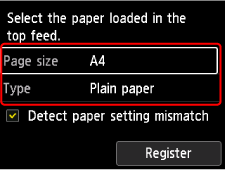
Kui ekraanil kuvatakse teade, järgige registreerimise lõpetamiseks selle juhtnööre.
 Tähtis!
-
Käsitsisöötmise salve ei saa kasutada pihustite kontrollmustri printimiseks. Laadige paber kindlasti ülemisse söötmisse.
-
-
Avage ettevaatlikult paberi väljastusalus.
Avage ettevaatlikult väljastusaluse pikendus ja tõmmake seejärel välja paberi väljastuse tugi.
-
Valige AVAEKRAANIL
 Hooldus (Maintenance).
 -
Valige Puhastamine (Cleaning) (Värskenduse installimine).
Ilmub kinnitusmenüü.
-
Valige puhastamise kinnitamise ekraanil Jah (Yes).
-
Valige puhastatav tindirühm.
-
Kõik värvid (All colors)
-
Muster 1 (Pattern 1): GY / PBK / C / R / M
-
Muster 2 (Pattern 2): PM / PC / Y / CO / MBK
Printer hakkab prindipead puhastama.
Tähtis!-
Ärge tehke midagi muud, enne kui printer on prindipea puhastamise lõpule viinud.
-
-
Kontrollige sõnumit ja valige Jah (Yes) (Jah).
Prinditakse pihustite kontrollmuster.
-
Kontrollige printimistulemust.
Kontrollige, ega mustris C pole puuduvaid ridu ega mustris D horisontaalseid jooni.
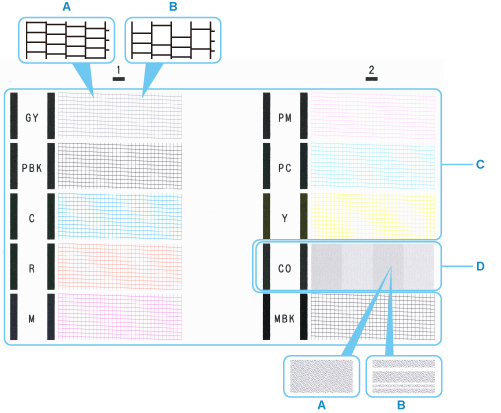
- A: Puuduvaid ridu / horisontaalseid triipe pole
- B: Ridu on puudu / esineb horisontaalseid triipe
Märkus-
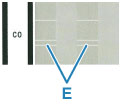
Et CO tint on värvitu, prinditakse selle muster musta mustri peale. Kontrollige horisontaalsete triipude (E) esinemist mustri tumehallidel ribadel.
-
Valige kinnitusekraanil muster, mis vastab prinditud pihustite kontrollmustrile.

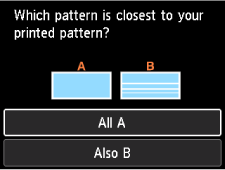
Kui nii mustri C kui ka mustri D korral kehtib väide A (puuduvaid ridu / horisontaalseid triipe pole):
Puhastamine pole vajalik. Valige Kõik A (All A) ja vajutage seejärel nuppu OK.
Kinnitage teade ja vajutage nuppu OK.
Ekraan naaseb ekraanile Hooldus (Maintenance).
Kui mustri C või mustri D või mõlema mustri korral kehtib väide B (ridu on puudu / esineb horisontaalseid triipe):
Puhastamine on vajalik. Valige Samuti B (Also B) ja minge seejärel edasi järgmisse sammu.
Kui mustrit D või mis tahes värvi mustris C ei prindita
 (Näide: magenta mustrit ei prindita)
Puhastamine on vajalik. Valige Samuti B (Also B) ja minge seejärel edasi järgmisse sammu.
-
Valige puhastamise kinnitamise ekraanil Jah (Yes).
-
Valige puhastatav tindirühm.
Printer hakkab prindipead puhastama.
Tähtis!-
Ärge tehke midagi muud, enne kui printer on prindipea puhastamise lõpule viinud.
-
-
Kontrollige sõnumit ja valige Jah (Yes) (Jah).
Prinditakse pihustite kontrollmuster ning LCD-ekraanil kuvatakse kahe mustri kinnituskuva.
Tähtis!
-
Kui pärast puhastusprotsessi kahte kordamist mingit paranemist pole märgata, teostage Sügavpuhastamine (Deep Cleaning).
